
Sur un smartphone Samsung sous Android, le message « connecté, sans Internet » signale que l’appareil a bien établi une liaison avec le réseau Wi-Fi, mais qu’aucun trafic de données ne transite. Le problème se situe entre le routeur et le serveur DNS, ou entre une couche logicielle du téléphone et la passerelle réseau. Identifier la couche en cause permet de corriger le défaut en quelques minutes.
DNS privé sur Samsung Android : une cause méconnue du Wi-Fi sans Internet
Les Galaxy sous Android 13, Android 14 et One UI proposent un réglage appelé DNS privé, accessible dans Paramètres > Connexions > Autres paramètres de connexion. Ce champ accepte un hostname tiers (AdGuard, NextDNS ou tout résolveur personnalisé).
Quand le service DNS distant tombe en panne ou se retrouve bloqué par la box de l’opérateur ou le pare-feu d’un réseau d’entreprise, le téléphone garde sa connexion Wi-Fi active mais ne résout plus aucune adresse. Le résultat : toutes les applications affichent une erreur réseau alors que l’icône Wi-Fi reste allumée.
Pour diagnostiquer rapidement ce cas, il suffit de repasser le DNS privé sur « Automatique » ou « Désactivé » dans les paramètres, puis de tester la navigation. Si la connexion sans internet sur Samsung disparaît après cette manipulation, le hostname DNS configuré était bien en cause.

VPN et kill switch : quand le tunnel coupe l’accès réseau sur Android
Les applications VPN grand public (NordVPN, ExpressVPN, Surfshark, entre autres) intègrent désormais une fonction de kill switch. Ce mécanisme bloque tout le trafic Internet dès que le tunnel chiffré se déconnecte, afin d’éviter une fuite de données en clair.
Le Wi-Fi reste affiché comme connecté, le signal est stable, mais aucune requête ne passe. Sur un Samsung Galaxy, le problème se manifeste souvent après un changement de réseau Wi-Fi ou un passage en veille prolongée : le VPN perd sa session, le kill switch s’active, et l’utilisateur voit « connecté, sans Internet » sans comprendre pourquoi.
Vérification rapide du VPN actif
Ouvrir Paramètres > Connexions > Plus de paramètres de connexion > VPN. Si un profil VPN est listé comme « connecté » ou « en attente », le désactiver temporairement permet de confirmer qu’il est responsable du blocage.
Autre indice : une petite icône de clé apparaît dans la barre de statut quand un VPN est actif. Si cette icône est visible au moment du problème, désactiver le VPN rétablit généralement la navigation.
Adaptive Wi-Fi et bascule automatique vers les données mobiles
Les modèles Galaxy récents embarquent des options regroupées sous le nom Intelligent Wi-Fi ou Adaptive Wi-Fi. Parmi elles, la bascule automatique vers les données mobiles (« Switch to mobile data ») détecte un Wi-Fi jugé lent ou instable et redirige le trafic vers la 4G ou la 5G.
Ce comportement crée deux situations problématiques :
- Le téléphone bascule vers les données mobiles alors que le Wi-Fi fonctionne, ce qui consomme le forfait sans prévenir clairement l’utilisateur.
- La bascule échoue (forfait épuisé, réseau mobile faible), et l’appareil se retrouve sans aucune connexion active malgré un Wi-Fi techniquement connecté.
- Des bascules répétées entre Wi-Fi et données mobiles provoquent des micro-coupures qui interrompent les téléchargements ou les appels en VoIP.
Pour stabiliser la connexion, désactiver cette option dans Paramètres > Connexions > Wi-Fi > menu trois points > Intelligent Wi-Fi. Cela force le téléphone à rester sur le Wi-Fi même si le débit est faible, ce qui facilite le diagnostic.
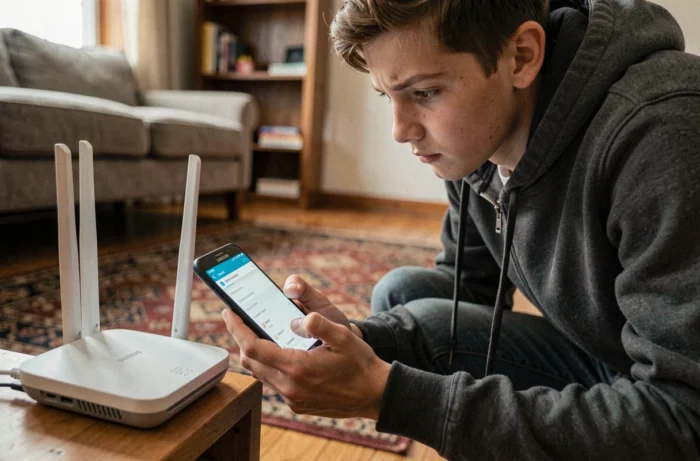
Réinitialiser les paramètres réseau sur Samsung : la procédure ciblée
Quand le DNS privé, le VPN et les options Wi-Fi intelligentes ont été écartés, une réinitialisation des paramètres réseau efface toutes les configurations stockées sans toucher aux fichiers personnels.
Ce que la réinitialisation réseau supprime
- Tous les réseaux Wi-Fi enregistrés et leurs mots de passe.
- Les appairages Bluetooth enregistrés.
- Les configurations APN pour les données mobiles (recréées automatiquement au redémarrage dans la plupart des cas).
- Les profils VPN et les réglages DNS privé personnalisés.
La manipulation se trouve dans Paramètres > Gestion générale > Réinitialiser > Réinitialiser les paramètres réseau. Après confirmation, le téléphone redémarre avec des réglages réseau par défaut.
Reconnecter le Wi-Fi après la réinitialisation
Sélectionner le réseau Wi-Fi, saisir le mot de passe, puis vérifier que le DNS privé reste sur « Automatique ». Si la connexion fonctionne à ce stade, le problème venait d’un paramètre réseau corrompu ou d’un conflit entre configurations empilées au fil des mises à jour One UI.
Un redémarrage du routeur en parallèle complète utilement cette procédure. Certains problèmes de bail DHCP (l’adresse IP attribuée au téléphone par la box) ne se résolvent que lorsque les deux côtés, appareil et routeur, repartent d’une session propre.
Le message « connecté, sans Internet » sur un Samsung Galaxy cache presque toujours un conflit logiciel précis plutôt qu’une panne matérielle. Vérifier le DNS privé, désactiver un éventuel VPN avec kill switch, neutraliser la bascule automatique Wi-Fi/données mobiles, puis réinitialiser les paramètres réseau couvre la grande majorité des cas. Garder le réglage DNS privé sur « Automatique » après correction évite la récidive la plus fréquente.