
Wat te doen bij een internetverbinding zonder internet op Samsung Android: de belangrijkste oplossingen
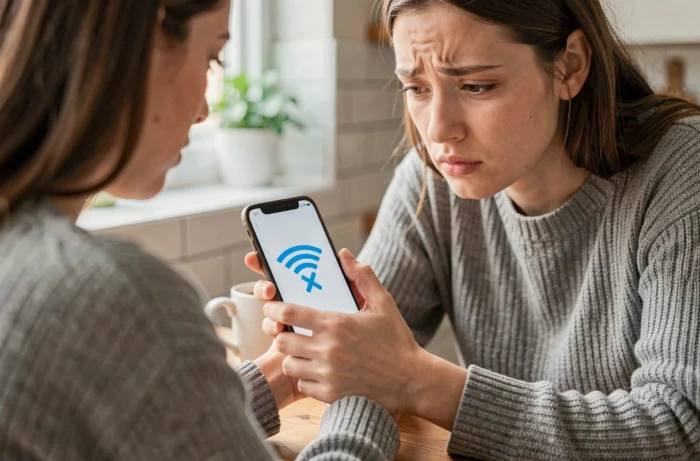
Op een Samsung-smartphone met Android geeft de melding “verbonden, zonder internet” aan dat het apparaat succesvol verbinding heeft gemaakt met het Wi-Fi-netwerk, maar dat er geen dataverkeer plaatsvindt. Het probleem ligt tussen de router en de DNS-server, of tussen een softwarelaag van de telefoon en de netwerkgateway. Het identificeren van de betrokken laag maakt het mogelijk om het probleem binnen enkele minuten op te lossen.
Privé-DNS op Samsung Android: een onbekende oorzaak van Wi-Fi zonder internet
De Galaxy-modellen met Android 13, Android 14 en One UI bieden een instelling genaamd Privé-DNS, toegankelijk via Instellingen > Verbindingen > Andere verbindingsinstellingen. Dit veld accepteert een externe hostname (AdGuard, NextDNS of elke aangepaste resolver).
Wanneer de externe DNS-service uitvalt of wordt geblokkeerd door de box van de provider of de firewall van een bedrijfsnetwerk, blijft de Wi-Fi-verbinding van de telefoon actief, maar worden er geen adressen meer opgelost. Het resultaat: alle applicaties geven een netwerkfout weer terwijl het Wi-Fi-pictogram aan blijft.
Om dit geval snel te diagnosticeren, hoeft u alleen maar de privé-DNS-instelling op “Automatisch” of “Uitgeschakeld” te zetten in de instellingen en vervolgens de browser te testen. Als de verbinding zonder internet op Samsung verdwijnt na deze handeling, was de geconfigureerde DNS-hostname inderdaad de oorzaak.

VPN en kill switch: wanneer de tunnel de netwerktoegang op Android afsluit
Consumenten-VPN-applicaties (NordVPN, ExpressVPN, Surfshark, onder anderen) hebben nu een functie voor kill switch. Dit mechanisme blokkeert al het internetverkeer zodra de versleutelde tunnel wordt verbroken, om te voorkomen dat er onversleutelde gegevens uitlekken.
De Wi-Fi blijft weergegeven als verbonden, het signaal is stabiel, maar er worden geen verzoeken doorgegeven. Op een Samsung Galaxy komt het probleem vaak voor na een wijziging van het Wi-Fi-netwerk of na een langdurige slaapstand: de VPN verliest zijn sessie, de kill switch wordt geactiveerd, en de gebruiker ziet “verbonden, zonder internet” zonder te begrijpen waarom.
Snelle controle van de actieve VPN
Open Instellingen > Verbindingen > Meer verbindingsinstellingen > VPN. Als een VPN-profiel wordt weergegeven als “verbonden” of “in afwachting”, kan het tijdelijk deactiveren bevestigen dat het verantwoordelijk is voor de blokkade.
Een ander teken: een klein sleutelpictogram verschijnt in de statusbalk wanneer een VPN actief is. Als dit pictogram zichtbaar is op het moment van het probleem, herstellen van de VPN herstelt meestal de navigatie.
Adaptieve Wi-Fi en automatische overschakeling naar mobiele data
Recente Galaxy-modellen hebben opties die zijn samengevoegd onder de naam Intelligent Wi-Fi of Adaptieve Wi-Fi. Onder deze opties detecteert de automatische overschakeling naar mobiele data (“Switch to mobile data”) een Wi-Fi-verbinding die als traag of onbetrouwbaar wordt beschouwd en leidt het verkeer om naar 4G of 5G.
Dit gedrag creëert twee problematische situaties:
- De telefoon schakelt over naar mobiele data terwijl de Wi-Fi werkt, wat het abonnement zonder duidelijke waarschuwing voor de gebruiker verbruikt.
- De overschakeling mislukt (abonnement opgebruikt, zwak mobiel netwerk), en het apparaat heeft geen actieve verbinding ondanks dat de Wi-Fi technisch verbonden is.
- Herhaalde overschakelingen tussen Wi-Fi en mobiele data veroorzaken micro-onderbrekingen die downloads of VoIP-gesprekken onderbreken.
Om de verbinding te stabiliseren, schakelt u deze optie uit in Instellingen > Verbindingen > Wi-Fi > menu met drie punten > Intelligent Wi-Fi. Dit dwingt de telefoon om op Wi-Fi te blijven, zelfs als de snelheid laag is, wat het diagnosticeren vergemakkelijkt.
Netwerkinstellingen resetten op Samsung: de gerichte procedure
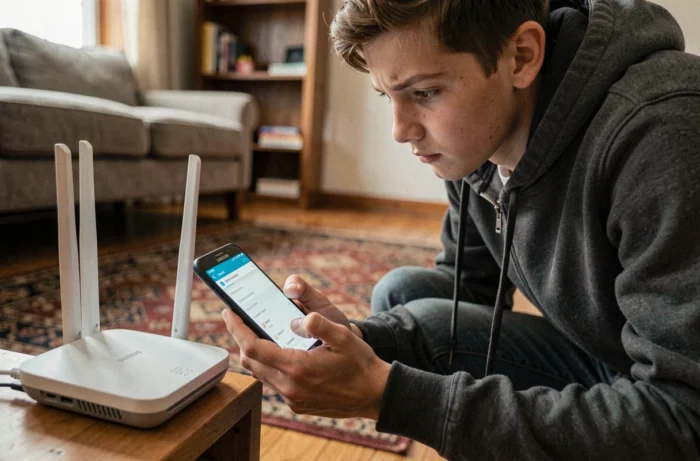
Wanneer privé-DNS, de VPN en de slimme Wi-Fi-opties zijn uitgesloten, wist een reset van de netwerkinstellingen alle opgeslagen configuraties zonder de persoonlijke bestanden aan te raken.
Wat de netwerkreset verwijdert
- Alle opgeslagen Wi-Fi-netwerken en hun wachtwoorden.
- De opgeslagen Bluetooth-koppelingen.
- De APN-configuraties voor mobiele data (meestal automatisch opnieuw aangemaakt bij het opnieuw opstarten).
- De VPN-profielen en de aangepaste privé-DNS-instellingen.
De handeling bevindt zich in Instellingen > Algemeen beheer > Reset > Netwerkinstellingen resetten. Na bevestiging start de telefoon opnieuw op met de standaard netwerkinstellingen.
Wi-Fi opnieuw verbinden na de reset
Kies het Wi-Fi-netwerk, voer het wachtwoord in en controleer of het privé-DNS op “Automatisch” blijft staan. Als de verbinding op dit punt werkt, kwam het probleem van een beschadigde netwerkconfiguratie of een conflict tussen configuraties die in de loop van de One UI-updates zijn gestapeld.
Een herstart van de router tegelijkertijd maakt deze procedure nuttig compleet. Sommige problemen met DHCP-leases (het IP-adres dat aan de telefoon door de box is toegewezen) worden alleen opgelost wanneer beide kanten, apparaat en router, opnieuw beginnen met een schone sessie.
De melding “verbonden, zonder internet” op een Samsung Galaxy verbergt bijna altijd een specifieke softwareconflict in plaats van een hardwarestoring. Het controleren van het privé-DNS, het uitschakelen van een eventuele VPN met kill switch, het neutraliseren van de automatische overschakeling tussen Wi-Fi en mobiele data, en vervolgens het resetten van de netwerkinstellingen dekt de overgrote meerderheid van de gevallen. Het behouden van de privé-DNS-instelling op “Automatisch” na correctie voorkomt de meest voorkomende terugval.