

Qué hacer en caso de conexión sin internet en Samsung Android: soluciones clave
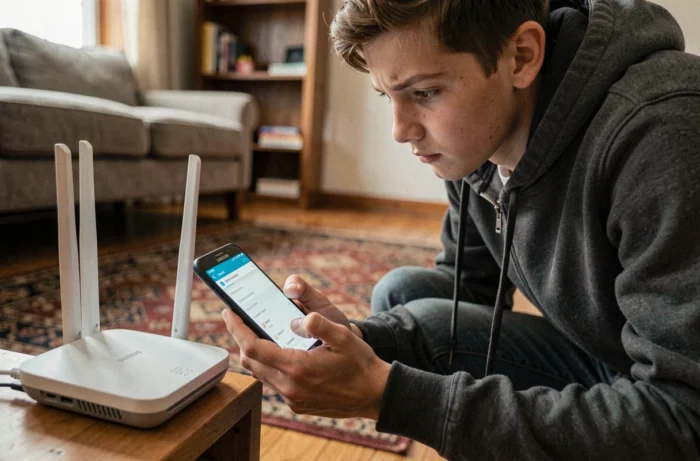
En un smartphone Samsung con Android, el mensaje « conectado, sin Internet » indica que el dispositivo ha establecido correctamente una conexión con la red Wi-Fi, pero que no hay tráfico de datos. El problema se encuentra entre el router y el servidor DNS, o entre una capa de software del teléfono y la puerta de enlace de red. Identificar la capa en cuestión permite corregir el defecto en pocos minutos.
DNS privado en Samsung Android: una causa poco conocida del Wi-Fi sin Internet
Los Galaxy con Android 13, Android 14 y One UI ofrecen una configuración llamada DNS privado, accesible en Ajustes > Conexiones > Otras configuraciones de conexión. Este campo acepta un hostname de terceros (AdGuard, NextDNS o cualquier resolutor personalizado).
Cuando el servicio DNS remoto falla o es bloqueado por el router del operador o el firewall de una red empresarial, el teléfono mantiene su conexión Wi-Fi activa pero no resuelve ninguna dirección. El resultado: todas las aplicaciones muestran un error de red mientras que el ícono de Wi-Fi permanece encendido.
Para diagnosticar rápidamente este caso, basta con cambiar el DNS privado a « Automático » o « Desactivado » en los ajustes, y luego probar la navegación. Si la conexión sin internet en Samsung desaparece después de esta manipulación, el hostname DNS configurado era efectivamente el problema.

VPN y kill switch: cuando el túnel corta el acceso a la red en Android
Las aplicaciones VPN de consumo (NordVPN, ExpressVPN, Surfshark, entre otras) ahora integran una función de kill switch. Este mecanismo bloquea todo el tráfico de Internet tan pronto como el túnel cifrado se desconecta, para evitar una fuga de datos en claro.
El Wi-Fi sigue apareciendo como conectado, la señal es estable, pero ninguna solicitud pasa. En un Samsung Galaxy, el problema a menudo se manifiesta después de un cambio de red Wi-Fi o un paso a modo de suspensión prolongada: el VPN pierde su sesión, se activa el kill switch, y el usuario ve « conectado, sin Internet » sin entender por qué.
Verificación rápida del VPN activo
Abrir Ajustes > Conexiones > Más configuraciones de conexión > VPN. Si un perfil VPN está listado como « conectado » o « en espera », desactivarlo temporalmente permite confirmar que es el responsable del bloqueo.
Otro indicio: un pequeño ícono de llave aparece en la barra de estado cuando un VPN está activo. Si este ícono es visible en el momento del problema, desactivar el VPN generalmente restablece la navegación.
Wi-Fi adaptativo y cambio automático a datos móviles
Los modelos Galaxy recientes incluyen opciones agrupadas bajo el nombre Wi-Fi inteligente o Wi-Fi adaptativo. Entre ellas, el cambio automático a datos móviles (« Switch to mobile data ») detecta un Wi-Fi considerado lento o inestable y redirige el tráfico a la 4G o la 5G.
Este comportamiento crea dos situaciones problemáticas:
- El teléfono cambia a datos móviles mientras el Wi-Fi funciona, lo que consume el plan sin advertir claramente al usuario.
- El cambio falla (plan agotado, red móvil débil), y el dispositivo se queda sin ninguna conexión activa a pesar de que el Wi-Fi está técnicamente conectado.
- Cambios repetidos entre Wi-Fi y datos móviles provocan microcortes que interrumpen las descargas o las llamadas por VoIP.
Para estabilizar la conexión, desactivar esta opción en Ajustes > Conexiones > Wi-Fi > menú de tres puntos > Wi-Fi inteligente. Esto obliga al teléfono a permanecer en Wi-Fi incluso si la velocidad es baja, lo que facilita el diagnóstico.
Restablecer los ajustes de red en Samsung: el procedimiento específico
Cuando se han descartado el DNS privado, el VPN y las opciones de Wi-Fi inteligente, un restablecimiento de los ajustes de red borra todas las configuraciones almacenadas sin afectar a los archivos personales.
Lo que el restablecimiento de red elimina
- Todas las redes Wi-Fi registradas y sus contraseñas.
- Los emparejamientos Bluetooth registrados.
- Las configuraciones APN para los datos móviles (recreadas automáticamente al reiniciar en la mayoría de los casos).
- Los perfiles VPN y las configuraciones DNS privado personalizadas.
La manipulación se encuentra en Ajustes > Gestión general > Restablecer > Restablecer ajustes de red. Después de la confirmación, el teléfono se reinicia con ajustes de red por defecto.
Reconectar el Wi-Fi después del restablecimiento
Seleccionar la red Wi-Fi, ingresar la contraseña, y luego verificar que el DNS privado permanezca en « Automático ». Si la conexión funciona en este punto, el problema provenía de un ajuste de red corrupto o de un conflicto entre configuraciones acumuladas a lo largo de las actualizaciones de One UI.
Un reinicio del router en paralelo complementa útilmente este procedimiento. Algunos problemas de arrendamiento DHCP (la dirección IP asignada al teléfono por el router) solo se resuelven cuando ambos lados, dispositivo y router, comienzan desde una sesión limpia.
El mensaje « conectado, sin Internet » en un Samsung Galaxy casi siempre oculta un conflicto de software específico en lugar de una falla de hardware. Verificar el DNS privado, desactivar un posible VPN con kill switch, neutralizar el cambio automático Wi-Fi/datos móviles, y luego restablecer los ajustes de red cubre la gran mayoría de los casos. Mantener el ajuste DNS privado en « Automático » después de la corrección evita la recaída más frecuente.